
创建项目:把评价路径落实为可执行任务
读完 临床评价概览 第 8 节、并已经选定六条路径之一之后,再创建项目。本页说明:在 Reguverse 助手里如何把那条路径写成项目记录,哪些字段是后续 Step 1–10 和 CEP/CER 的输入,哪些名单必须隔离,以及创建之后先做什么。
本文只覆盖 EU MDR 临床评价。NMPA、IVDR 的创建向导字段不同,不套用本节的路径表。
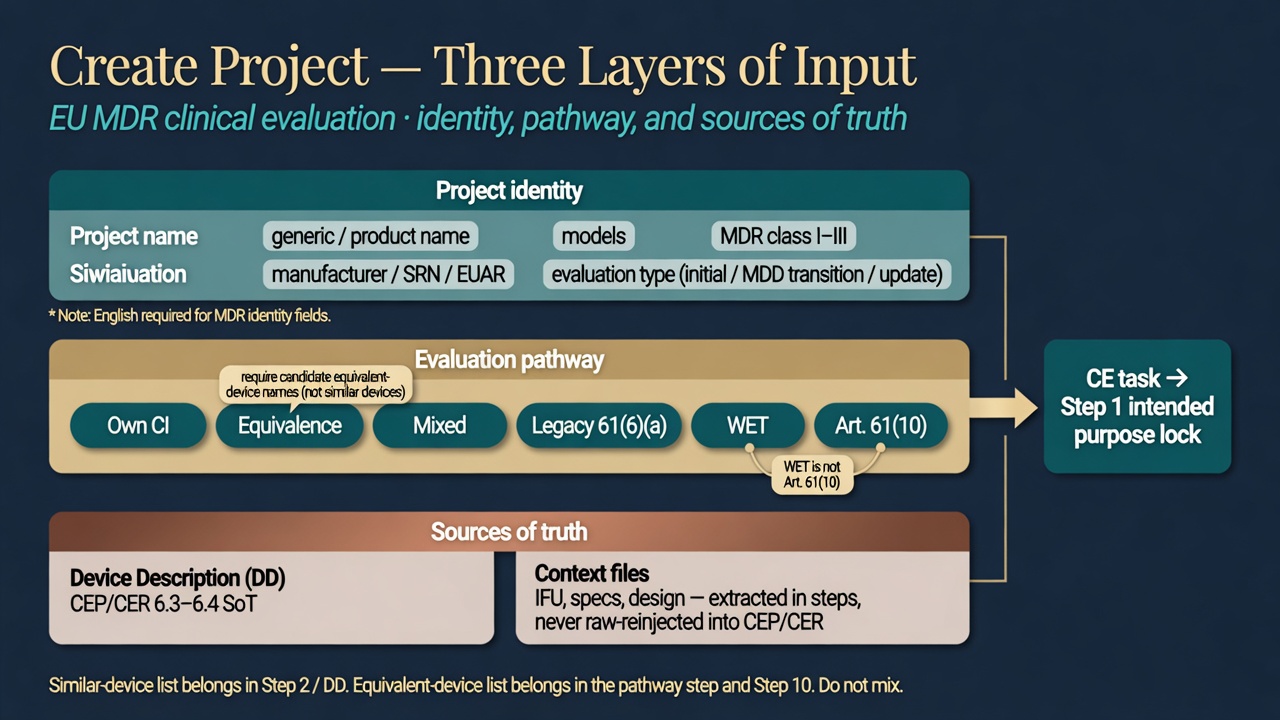
1. 创建前要准备什么
创建向导不会替你完成第 8 节的判断。下列材料应在打开对话框之前齐备,否则路径、等同名单和预期用途会在后续步骤里反复漂移。
| 准备项 | 为什么现在就要 |
|---|---|
| IFU(或接近终稿的预期用途文本) | Step 1 锁定评价对象;项目里的预期用途必须与 IFU 同一套表述 |
| 分类、是否植入、分类规则 | 决定第 61 条第 4 款附加 Gate 是否适用;III 类/植入物 不能 走第 61 条第 10 款 |
| 评价路径(六条之一) | 选定后决定主要证据从哪里来、Step 10 是否出现、能否选用等同优先 |
| 若走等同或混合:候选等同器械的商品名/型号与制造商 | 必须是拟按附件 XIV A(3) 证明等同的精确型号,不是 相似/基准名单 |
| 若走遗留:指令证书、旧临床评价、MDR 适用后的 PMS/PMCF | 第 61 条第 6 款 (a) 项的 D1 来源;「卖了十年」本身不是临床数据 |
| 若走 WET:对照第 6 款 (b) 项或第 8 款名单,以及有无新颖特征 | WET 资格与第 2 条第 48 款来源是两件事;新品不能只准备 D2(b) |
| 设备描述将要用的规格、附件、前代信息 | DD 是 CEP/CER 第 6.3、6.4 节的权威来源 |
| 上下文文件(IFU PDF、规格书、设计文件、已有临床报告) | 供各步骤抽取,不在生成 CEP/CER 时全文再注入 |
MDR 项目的身份与临床意图字段须用 英文 填写。中文会在后续步骤和 CEP/CER 正文里造成语言不一致。
2. 向导在记录什么
创建对话框按屏收集三类信息。它们进入项目设置后,会被 Step 1–10 读取;其中一部分(尤其是等同名单)在 Step 10 批准后会被工作流结果覆盖,成为 CEP/CER 的权威来源。
2.1 项目身份与分类
法规体系选择 EU MDR。同时填写:
| 字段 | 写入后的作用 |
|---|---|
| 项目名称 | 仅用于列表识别,不进入 CEP 标题条款 |
| 通用名称 / 产品名称 / 型号 | D1 文献匹配的锚点;型号列表应覆盖申报范围,不要把未申报变体写进来 |
| 器械类别(I / Is / Im / IIa / IIb / III) | 与是否植入一起,判断第 61 条第 4 款附加 Gate;III 类不得选第 61 条第 10 款 |
| 制造商、地址、SRN、欧盟授权代表 | 进入封面与器械识别;须与符合性声明、EUDAMED 一致 |
| 公告机构 | 若已知则填写;不影响路径选择 |
分类填错不会被路径选择自动纠正。IIa 非植入物误标成 III 类,会把本不必面对的强制试验义务带进计划;反过来把植入物标成 IIb,会让第 4 款 Gate 消失。
2.2 临床意图
这一屏的预期用途、产品描述、适应症、使用者,是 Step 1 的起点,不是终稿。终稿以 Step 1 批准文本为准,但仍应与 IFU 对齐后再创建,避免第一步就改写评价对象。
可测量的临床收益宣称应在这里写清直接收益与间接收益。含糊的「改善生活质量」在 Step BF 很难被 CONFIRMED,也没有对应的 D1 / D2(a) 终点。
2.3 评价类型与本器械试验状态
评价类型 回答的是生命周期位置,不是 评价路径:
| 评价类型 | 含义 | 与路径的关系 |
|---|---|---|
| 初次 CE(全球未上市) | 新品 | 仍须在六条路径中选一;WET 新品尤其要解决第 2 条第 48 款来源 |
| 初次 CE(已在其他区域上市) | 他处已有上市史,欧盟首次 | 他处 PMS 可作 D1 的一部分,但不能代替 MDR 下的临床评价 |
| MDD 转 MDR | 指令遗留 | 不自动 等于第 61 条第 6 款 (a) 项。遗留器械仍可主张等同或混合;只有不主张等同时才走 6.4 节那条路径 |
| 临床评价更新 | 已按 MDR 获证后的周期或触发更新 | 须作为独立的临床评价更新任务开展,不要改写初次评价已经完成的步骤与文档 |
本器械临床试验状态(无 / 已完成 / 计划中 / 待文献分析后确定)用于 Step 3 的 CDP 和自有试验路径。选「无」却走自有临床试验路径,CDP 会缺少附件 XV 计划;选「已完成」却拿不出试验报告,D1 主干为空。
3. 评价路径:创建时必须与概览第 5–6 节一致
这一屏选择的评价路径适用于 所有分类。它决定:主要临床证据从哪里来、Step 8 的评价场景、Step 10 是否出现、能否选用等同优先。Step 8 会再选一次评价场景,两处应当一致。
| 创建时选择 | 主条款 | Step 10 | 等同优先 | 必须立刻填写的额外信息 |
|---|---|---|---|---|
| 自有临床试验 | 第 61 条第 4 款;实施:第 62 条及附件 XV | 否 | 否 | 试验状态;Equivalent 检索可以为空策略并在 CEP 说明不主张等同 |
| 等同 | 第 61 条第 3/5 款;附件 XIV A(3) | 是 | 可选(推荐) | 候选等同器械的精确商品名/型号与制造商 |
| 混合 | 第 4 款与第 5 款 / A(3) 并用,不是独立条款 | 应做 | 可选(推荐);Gate 只约束走等同的宣称 | 等同名单 以及 哪些宣称准备靠本器械试验 |
| 遗留器械,不主张等同 | 第 61 条第 6 款 (a) 项 | 否 | 否 | 评价类型通常为 MDD 转 MDR;准备指令数据 + MDR 下 PMS/PMCF |
| WET | 第 61 条第 6 款 (b) 项、第 8 款;第 52 条第 4、5 款 | 通常否;若同时做等同则应做 | 仅当同时主张等同时 | 列名类型与无新颖特征的依据;新品仍须规划 D1 或 D2(a) |
| 第 61 条第 10 款 | 仅 该款 | 否 | 否 | 须确认:非 III 类、非植入、无临床宣称、无可测量临床终点、同类也无临床数据 |
WET 不是第 61 条第 10 款。 不要因为「I 类」或「技术成熟」去选第 10 款。WET 免的是 III 类/植入物的强制临床试验,仍须充分临床数据;第 10 款是「用临床数据证明 GSPR 不适当」,且不能用于 III 类/植入物。详见概览第 6.5、6.6 节。
3.1 等同器械名单与相似名单必须隔离
选择等同或混合时,向导要求填写候选等同器械。这些条目的含义是:拟在 Step 10 按临床、技术、生物学三特性证明与 DUE 无临床显著性差异,从而把该器械文献当作 D2(a) 使用。
因此:
- 只填精确到商品名/型号的已上市器械,不要填「XX 平台一类产品」。
- 不要 把相似器械、基准器械、通用器械组代表写进这个名单。相似/基准属于 Step 2 和 DD,对应 D2(b),只用于制定接受标准。
- 名单在 Step 10 批准后覆盖项目设置,成为 CEP/CER 的权威等同来源。创建时填错,后续仍可在 Step 10 纠正,但 Step 3 的 Equivalent 检索式会按创建时的名称生成,纠正成本很高。
- III 类/植入物若要用第 61 条第 4 款免除强制试验,还须规划第 5 款的技术文档访问;向导这一屏不代替合同,但路径选择必须与该计划一致。
不主张等同时,不要为了「看起来完整」去填等同名单。空名单加一句「不主张等同」比一份相似器械冒充清单更符合附件 XIV A(3)。
4. 创建之后、开始 Step 1 之前
4.1 设备描述 (Device Description)
DD 是 CEP/CER 第 6.3(特征、配置、附件、前代/相似)和第 6.4(工作原理)的权威来源。项目设置里的产品描述只是摘要;不填 DD,文档对应章节会留下待填空缺。
建议在添加临床评价任务之前完成:
- 器械特征与功能
- 配置与变体(与创建时的型号列表一致)
- 附件
- 前代产品与 相似 器械(不是等同名单)
- 工作原理
- 若主张 WET:设计形态为何落在该列名类型的公认范围内、有无新颖特征
填写方式:逐项手填,或「AI 填充」从已上传的上下文文件抽取。AI 填充仍须人工核对,尤其是相似名单不得混入等同器械。
4.2 上下文文件
上传 IFU、规格书、设计文件、已有临床报告、警戒摘要等。系统在 各步骤 从这些文件抽取信息。
生成 CEP/CER 时 不得 把原始文件全文再塞进文档生成。各步骤已批准的结果和设备描述才是组装输入。把全部 PDF 再塞一遍,会与已批准的 Step 1 文本互相打架,也浪费额度。
接受格式包括 PDF、Word、Excel、文本与常见图片;扫描件也可以提取文字。
4.3 添加临床评价任务
在项目仪表板选择 Clinical Evaluation 任务。初次临床评价与后续更新是分开的任务:打开更新任务时,看到的是该次更新自己的步骤和文档,不会落到初次评价上。
同一项目里通常还应按法规文件体系准备 GSPR、风险管理、PMS/PMCF、证据登记等任务。它们与临床评价的数据方向见概览第 7 节;本页不要求在创建当天全部建完,但 DD、IFU 和路径必须先定。
5. 常见失败
- 未读概览第 8 节就选路径,把 WET 写成第 61 条第 10 款,或把 I 类默认成「非临床」。
- 把相似/基准器械填进等同名单,导致 Step 7 把 D2(b) 打成 D2(a),Step 8 用错证据支持宣称。
- MDD 转 MDR 的评价类型被当成已经完成第 61 条第 6 款 (a) 项论证,既无指令原始数据也无 MDR 下 PMS。
- III 类或植入物选择第 61 条第 10 款。
- 预期用途中英混写,或项目设置、DD、IFU 三套表述。
- 跳过 DD 直接跑 Step 1–10,CEP 第 6.3 / 6.4 节只能填占位。
- 创建后立刻点「生成 CEP」,指望上下文文件全文代替步骤结果。
6. 下一步
路径、DD 与上下文文件就绪后,进入 设备信息 (Step 1),锁定预期用途与宣称。此后不得再用创建向导里的草稿覆盖已批准的 Step 1 文本。