
Step 4:文献筛选
Step 4 按 Step 3 的纳入/排除标准做标题/摘要筛选,并按检索类型归档。输出是相关 / 不相关,还不是全文评分,也还不是 D1 / D2(a) / D2(b)。
这一步在法规上完成什么
系统评价必须先有可追溯的筛选记录,DCR 的识别、去重和筛选计数都来自本步。去重按篇,不按库把同一研究算两次。筛选在合并去重后的文献池上进行,因此不能再按单个数据库去「按比例拆」纳入数。
在助手中怎么操作
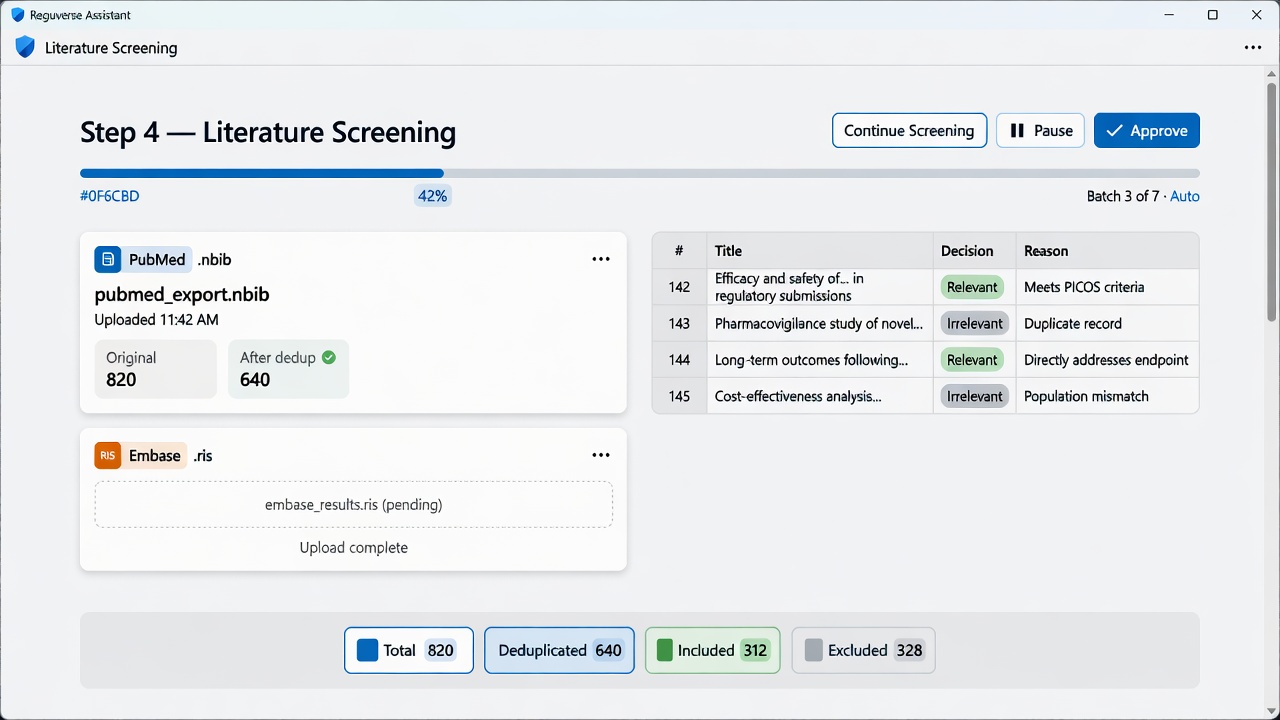
界面示意,不是真截图。
- 按数据库上传导出文件:PubMed 用
.nbib,Embase / Cochrane / ScienceDirect 用.ris。每个检索类型都应有对应文件;某类没有上传时,识别表的原始命中、去重、去重后三列均为 0。 - 核对解析出的原始命中与去重后数量。Embase 导出常常没有摘要字段,这是导出限制,不是解析失败。
- 若适应症存在伦理上无法做 RCT 的情形,勾选 Ethical prohibition against controlled trials 并写明适应症。此后不得仅因缺少 RCT 而排除。
- 点击开始筛选。文献多时按批进行:默认自动继续下一批,进度条显示当前批;可 Pause,再 Continue Screening 或恢复自动。出错时会停住,便于你查看后再继续。
- 审阅相关 / 不相关判定和理由。不要在本步给 D/A/P/R 分。
- 全部批次完成后,系统合并去重并给出累计统计。Approve。
- 需要补传新检索文件时 Reopen,新批次追加到已有结果之后,不要 Redo 除非你要作废全部筛选。
等同优先时,本步第一波只处理 Equivalent + DUE 的上传与筛选。Gate 在第一波全文评价之后,不在本步。
用 ArticleFetcher 批量下载全文
筛选完成后,可在相关文献表导出 DOI 列表,用 ArticleFetcher v0.5.1 批量下载开放获取全文。请使用窗口标题为 Article Fetcher v0.5.1 的版本。
也可在本步工具栏「PDF 批量下载工具」旁选择 Windows / macOS。
- 点击 导出 DOI,保存 CSV(序号、标题、DOI、建议文件名)。
- 打开 ArticleFetcher 的 Fetch 页:选择该 CSV、输出文件夹,填写用于 Unpaywall 的邮箱;如遇代理干扰,勾选 Bypass system proxy。
- Start Download。完成后同一文件夹会有
download_report.csv。 - 回到 Step 4,导入批量结果,导入该报告,标记哪些文献已有全文。
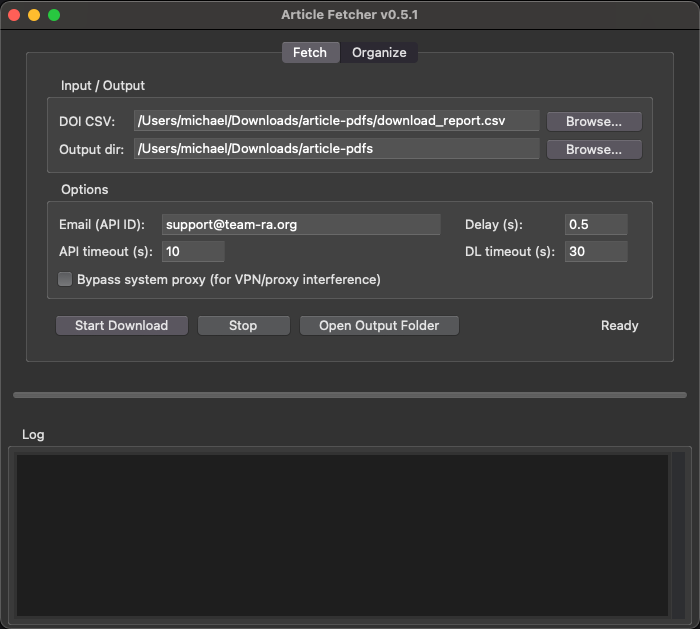
付费墙或失败的条目仍可在表中手工标记。纳入/排除 PDF 的归档到 Step 7 使用 Organize 页。
审阅什么
- 相关文献是否真与 Step 1 的适应症和器械有关。
- 排除理由是否可写入 DCR,而不是「不相关」三个字。
- 去重后数量是否合理;不要为了凑数把明显重复的记录再纳入。
常见失败
- 未上传某一检索类型却以为「没有就是空」,识别表必须显示 0 而不是空白。
- 在本步做全文评价或来源打标(那是 Step 7)。
- 批次未完成就 Approve,后续统计与 DCR B.6 对不上。
下一步
Step 5 / Step 6 的警戒工作不绑文献分叉,可与 Step 4 / Step 7 并行。全文评价见 Step 7。